ParKeat
Manual de usuario y guía de operación en la Plataforma Web y la Aplicación Móvil Android.
Versión
1.0 Beta
Ultíma modificación
2026-09-18
Capítulo 1
Introducción al Sistema ParKeat
ParKeat es una solución moderna diseñada para unificar en un solo sistema comercial dos áreas de negocio complementarias: el servicio de Parqueadero de vehículos y el servicio de Restaurante / Cafetería.
Plataforma Web Administrativa
Se accede desde cualquier computador o tablet. Es el centro de control para el dueño y administradores: permite configurar tarifas de parqueadero, precios del menú, dar de alta clientes mensuales (abonados), auditar los turnos de los cajeros y controlar ingresos.
Aplicación Móvil Android
Instalada en una terminal de mano inteligente (como Sunmi POS con impresora integrada) o en un teléfono Android conectado por Bluetooth a una impresora térmica portátil de 58 mm. Es la herramienta de trabajo en patio y barra para registrar entradas, cobrar y despachar comandas.
Operación Continua sin Internet (Modo Fuera de Línea)
Si la red Wi-Fi o la señal celular falla, la operación nunca se detiene. La app móvil sigue cobrando, imprimiendo tiquetes y calculando tiempos normalmente en la memoria interna del teléfono. En cuanto la conexión regresa, todas las ventas se sincronizan de forma silenciosa y automática con el servidor web.
Capítulo 2
Roles de Usuario y Reglas de Seguridad
Para garantizar la transparencia y evitar descuadres o alteraciones en los cobros, el sistema maneja roles claramente definidos:
| Rol / Perfil |
Módulos Asignados |
Facultades Principales |
| Administrador / Dueño |
Acceso Total |
Modificar tarifas, crear platos, dar de alta mensualidades, crear cajeros, anular recibos y liquidar reportes. |
| Operario Parqueadero |
Parqueadero y Caja |
Registrar entradas de vehículos, liquidar cobros de salida, imprimir tiquetes y cerrar su turno. |
| Operario Restaurante |
Restaurante y Caja |
Tomar órdenes, seleccionar adiciones, facturar comandas a mesas e imprimir arqueo al cierre. |
| Operario General (Mixto) |
Todos los Módulos |
Ideal para establecimientos donde una sola persona atiende el patio y la cafetería al mismo tiempo. |
Regla de Oro para el Cajero:
Cada cajero debe operar bajo su propio usuario. Nunca preste su sesión a otro compañero, ya que el dinero que reporte la terminal al cierre será de su directa responsabilidad.
Capítulo 3
Guía Paso a Paso: Plataforma Web Administrativa
Administración desde cualquier navegador en computadores, celulares y tablets.
Paso 3.1
Inicio de sesión en el Navegador
- Abra su navegador web favorito e ingrese la dirección de la plataforma (
https://parkeat.oguerrero.com).
- Digite su nombre de usuario y su contraseña.
- Marque la casilla "Recordar sesión" si su dispositivo es personal y haga clic en "INICIAR SESIÓN".
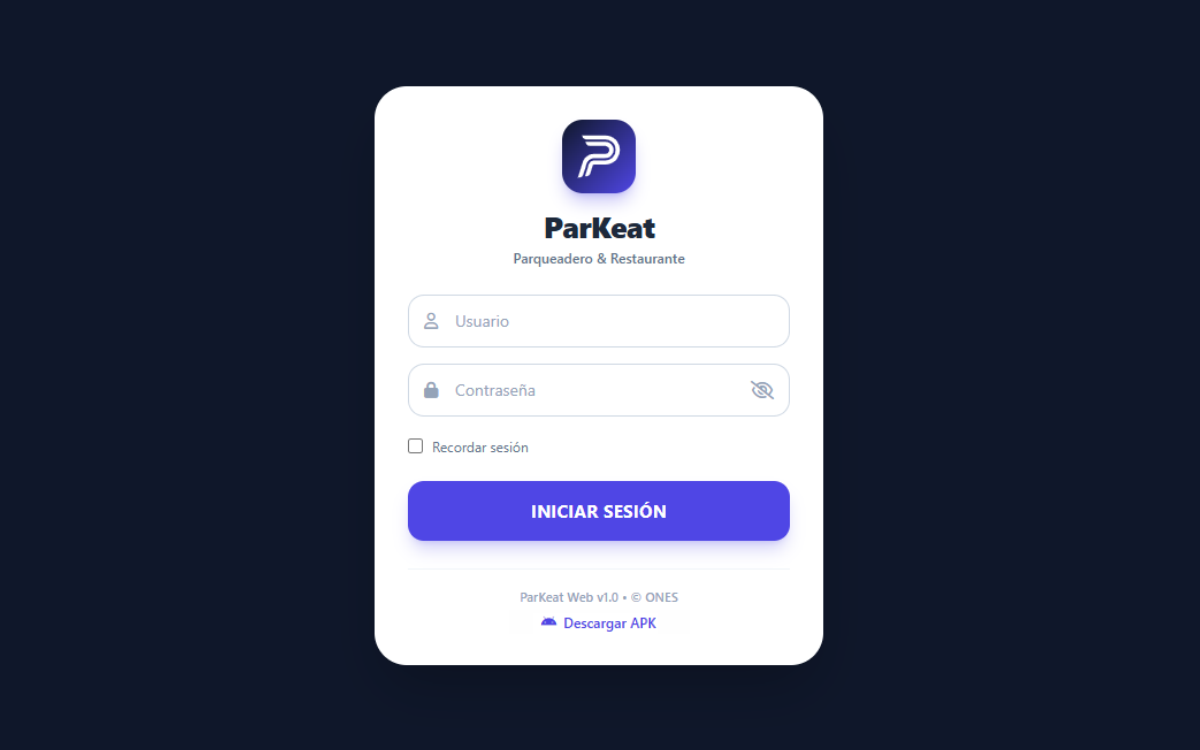 Pantalla de inicio de sesión en el panel web.
Paso 3.2
Panel de Control Consolidado (Dashboard)
Es la primera pantalla visible tras ingresar. Le ofrece los indicadores financieros y de ocupación en tiempo real:
- Vehículos en parqueadero: Muestra cuántos carros, motos y buses/camiones están actualmente ocupando cupos en el patio.
- Recaudo Parqueadero: Valor acumulado por cobros de tiempo de parqueadero en la jornada.
- Ventas Restaurante: Total facturado por comidas y bebidas despachadas hoy.
- Total Consolidado: Suma global de los ingresos de ambas unidades de negocio en el día.
- Vehículos en patio: Detalle de los vehículos que se encuentran actualmente ingresados.
- Últimas ventas restaurante: Resumen de los último recibos creados en el módulo restaurante.
 Dashboard con métricas en vivo.
Paso 3.3
Monitoreo en Vivo de Patio y Entrada de Contingencia
- Acceda desde el menú a Parqueadero > Monitoreo en Vivo.
- Podrá buscar cualquier vehículo por su placa o filtrar por Carro, Moto o Bus/Camión.
- La columna "Tiempo transcurrido" calcula dinámicamente los minutos y horas acumulados.
- Si necesita ingresar un vehículo desde el computador (por ejemplo, si el celular del operario se quedó sin batería), presione el botón azul "+ Registrar Ingreso Manual".
- Para liquidar la salida desde la oficina, presione el botón rojo "Cobrar y Salir".
 Vista del listado de vehículos estacionados y tiempos calculados.
Paso 3.4
Configuración de Tarifas de Parqueadero
En Parqueadero > Tarifas se fijan los precios que el sistema cobrará automáticamente. Se divide en tres bloques (carros, motos y buses/camiones) configurables de manera independiente. Cada bloque puede tener configurada tarifa por hora o por bloque de horas.
Tarifa por hora
- Valor Primera Hora: Tarifa base para los primeros 60 minutos.
- Valor Fracción (15 min): Monto adicional que se cobra por cada cuarto de hora extra transcurrido.
- Tarifa Plena / Día: Cobro tope para vehículos que permanecen jornadas completas.
- Minutos de Gracia: Tiempo de cortesía (ej. 10 minutos). Si un vehículo sale dentro de este tiempo, no se le cobrará nada.
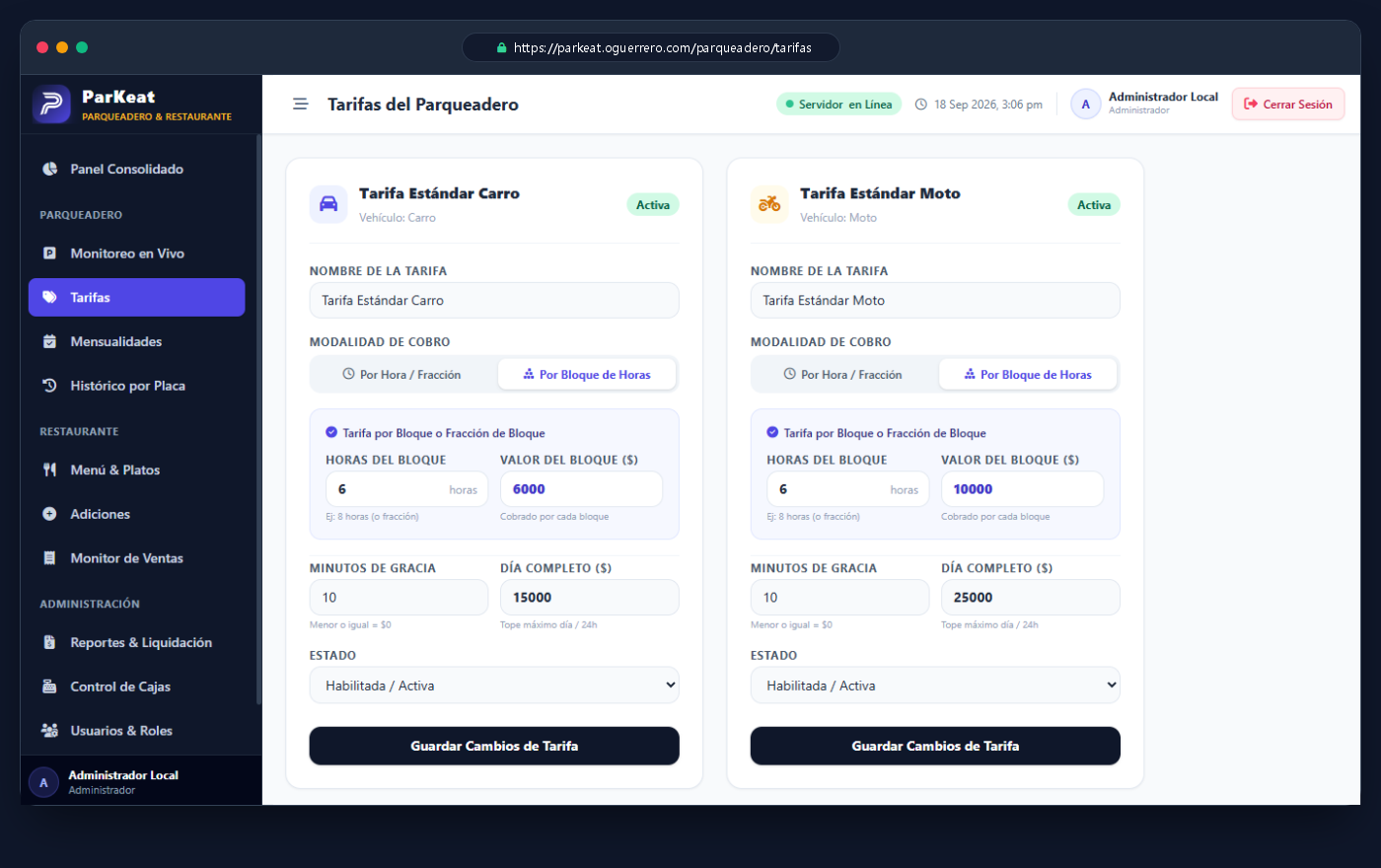 Formulario de ajuste de tarifas para carros, motocicletas y buses/camiones.
Paso 3.5
Gestión de Mensualidades (Clientes Frecuentes)
- Ingrese a Parqueadero > Mensualidades y presione "+ Nueva Mensualidad".
- Registre la placa, nombre completo del titular, teléfono, fecha de inicio, fecha de vencimiento y valor pactado.
- Cuando este cliente ingrese al parqueadero, la app móvil lo reconocerá como "Abonado Activo" y no le cobrará horas al salir.
- Para renovar un mes vencido, simplemente haga clic en el botón "Renovar" de la fila correspondiente.
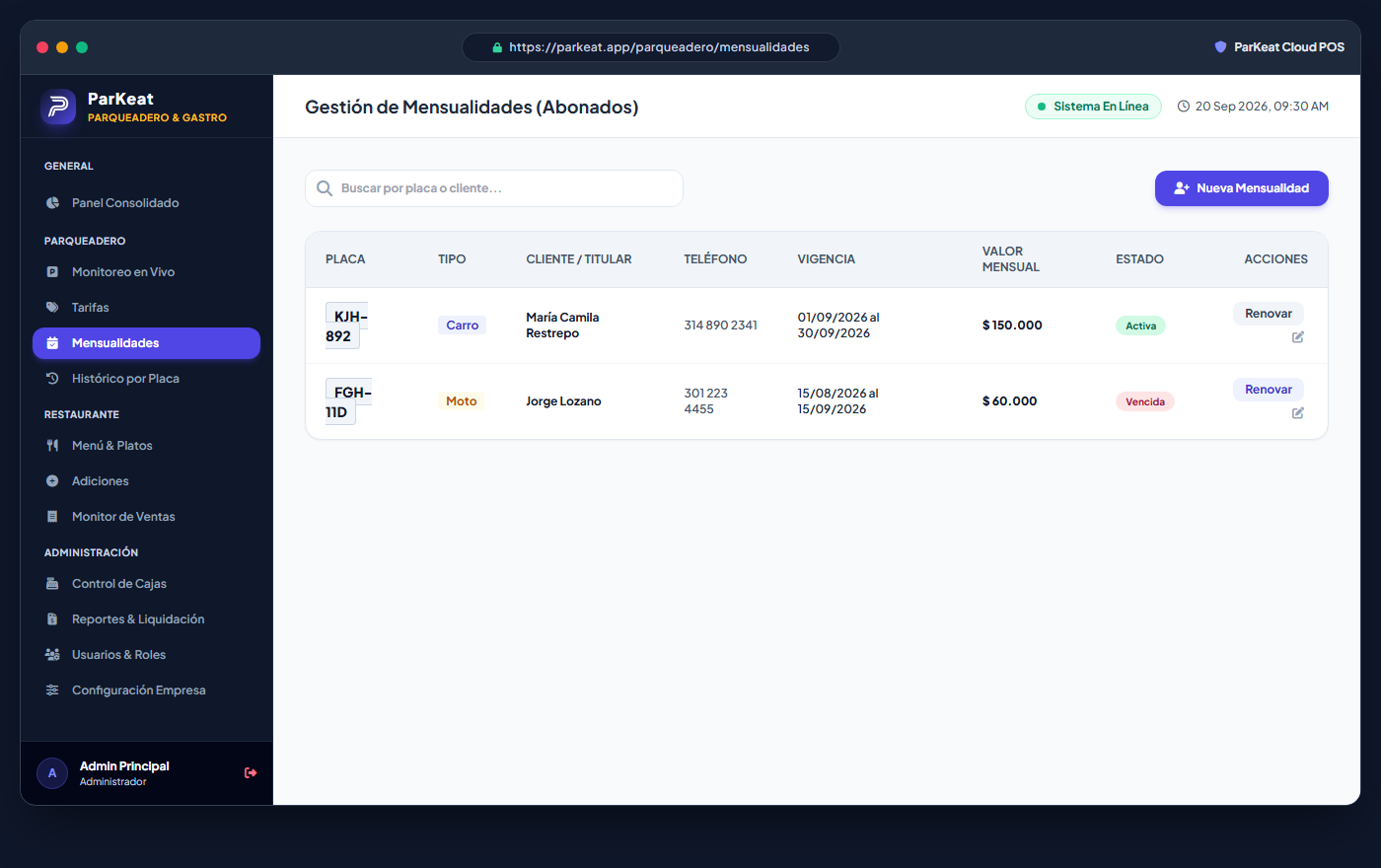 Ilustración 3.5: Control de mensualidades con estado de vigencia y botón de renovación.
Paso 3.6
Histórico de Auditoría y Anulación de Recibos
En Parqueadero > Histórico por Placa puede auditar cualquier movimiento pasado. Si un cajero cobró un vehículo por error, el administrador puede anular el recibo:
- Busque la placa del recibo que desea anular.
- Presione el botón rojo "Anular Recibo".
- El sistema solicitará una justificación y reversará el valor de la caja de forma transparente.
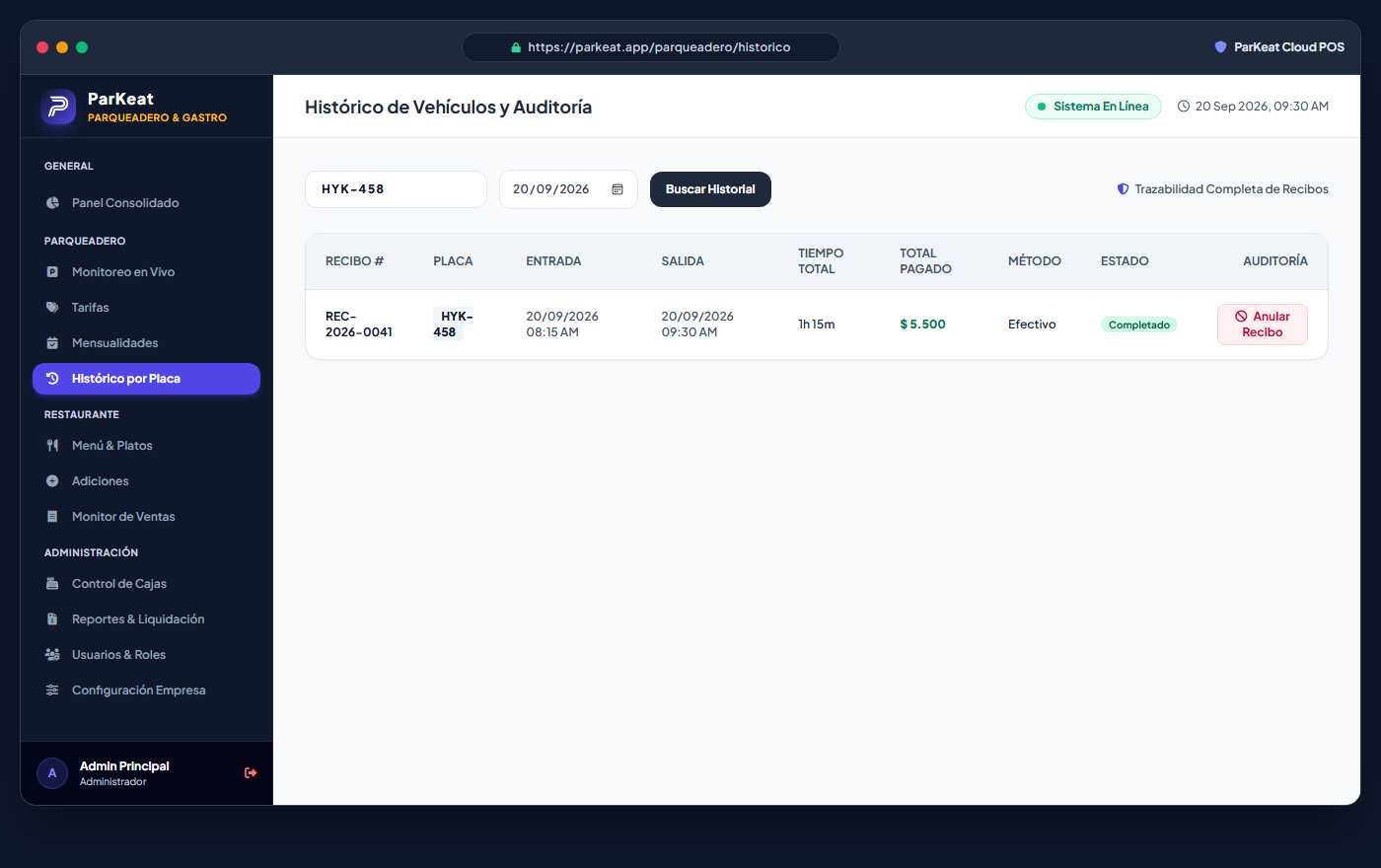 Ilustración 3.6: Auditoría de recibos con opción de anulación justificada.
Paso 3.7
Gestión del Menú & Platos de Restaurante
- Acceda a Restaurante > Menú & Platos.
- Haga clic en "+ Nueva Categoría" para agrupar (ej: Platos Fuertes, Bebidas, Comidas Rápidas).
- Haga clic en "+ Nuevo Plato" para ingresar el nombre, descripción y precio de venta.
- Interruptor de Disponibilidad: Si en la cocina se agota un plato, cámbielo a "Agotado" para que no aparezca en las terminales móviles de los meseros.
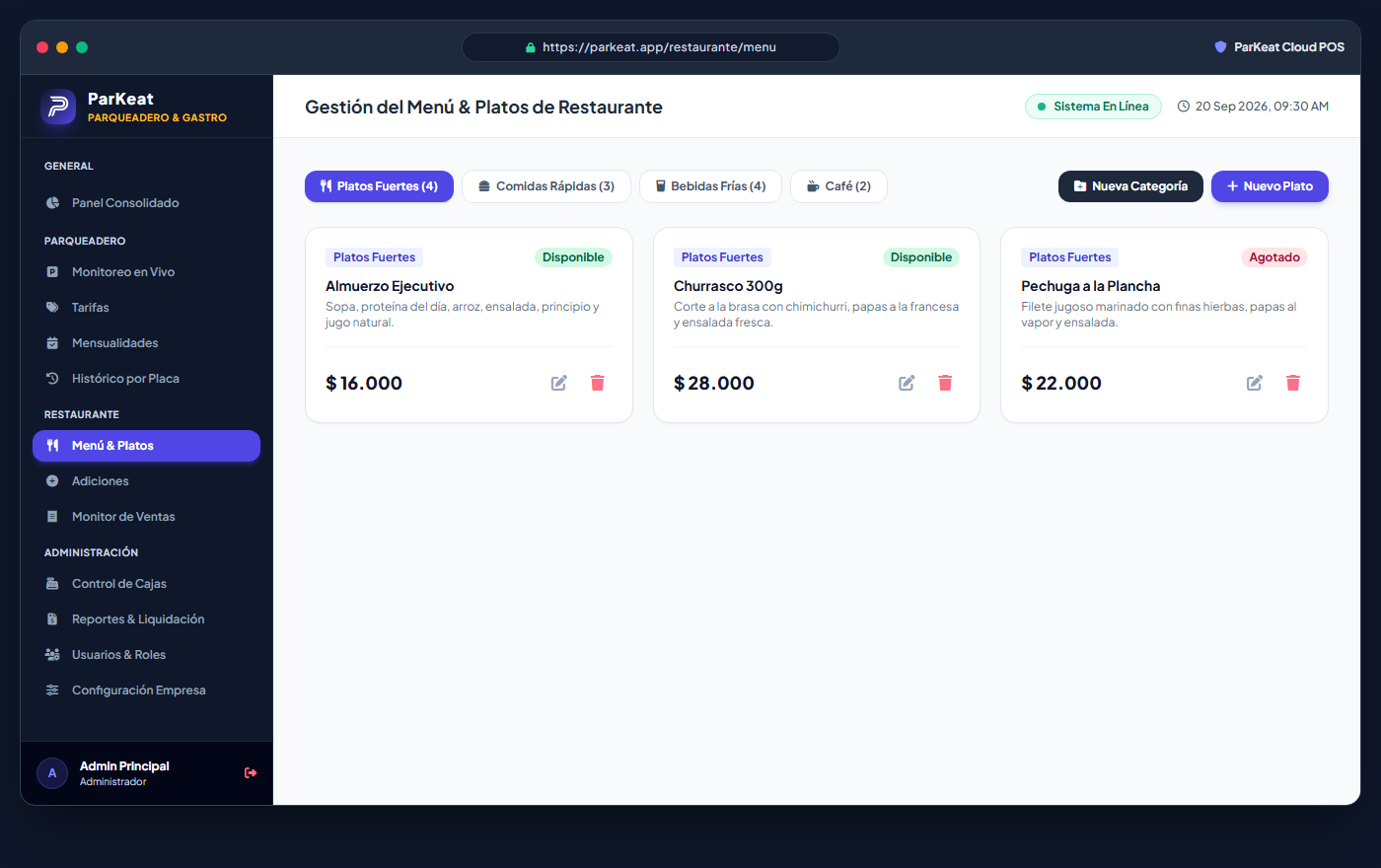 Ilustración 3.7: Administración de la carta de platos con control de disponibilidad.
Paso 3.8
Configuración de Adiciones y Modificadores
En Restaurante > Adiciones se configuran los ingredientes extras con cargo adicional (ejemplo: Queso Extra, Tocineta, Huevo Frito, Porción de Papas). Al activarlas aquí, aparecerán automáticamente en la app móvil al tomar el pedido.
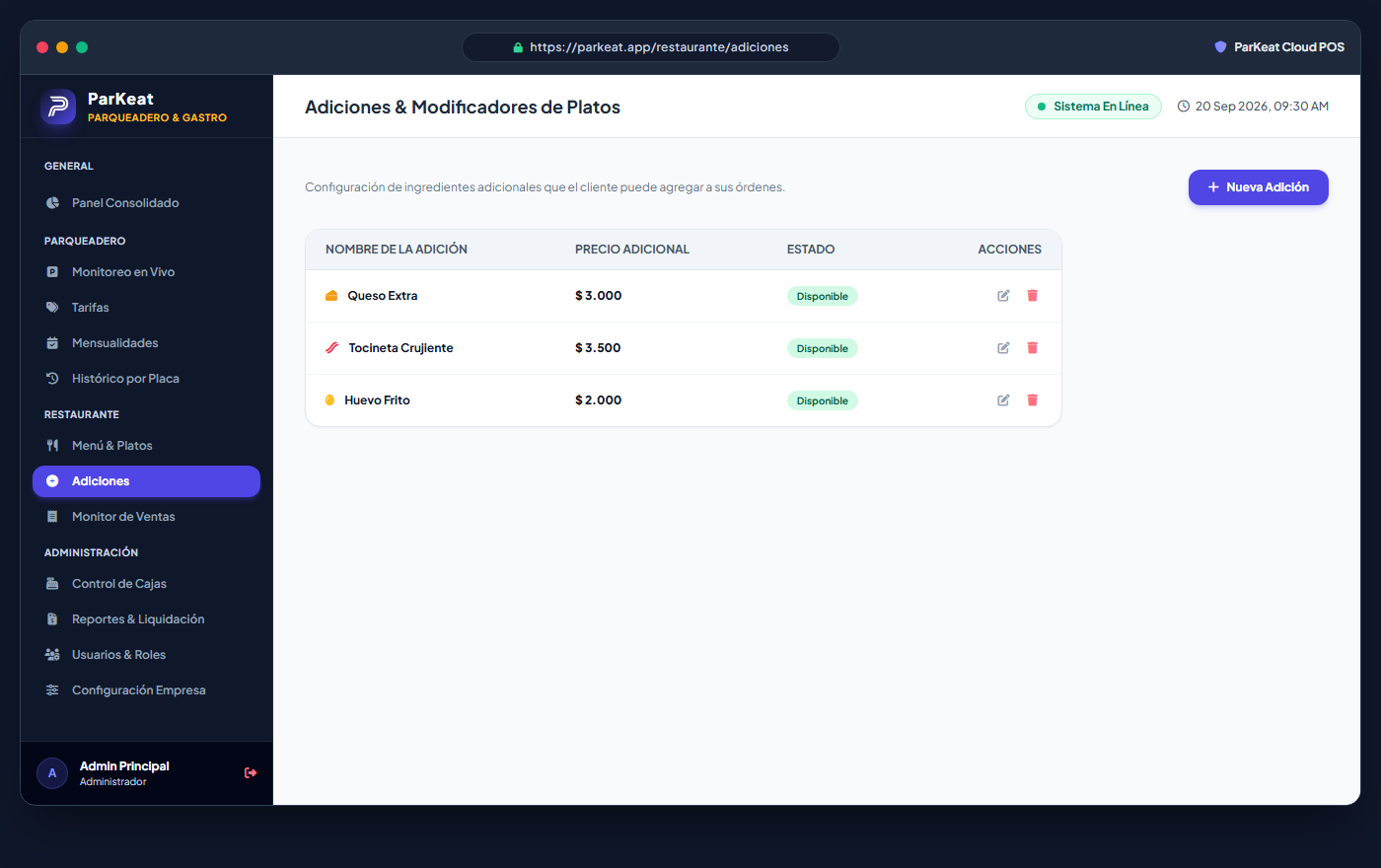 Ilustración 3.8: Lista de adiciones e ingredientes extras con precio adicional.
Paso 3.9
Monitor de Ventas y Comandas de Restaurante
En Restaurante > Monitor de Ventas se supervisan las órdenes emitidas en tiempo real: número de comanda, mesa o cliente, platos y adiciones solicitadas, forma de pago y cajero que atendió. Permite anular órdenes erróneas con un clic.
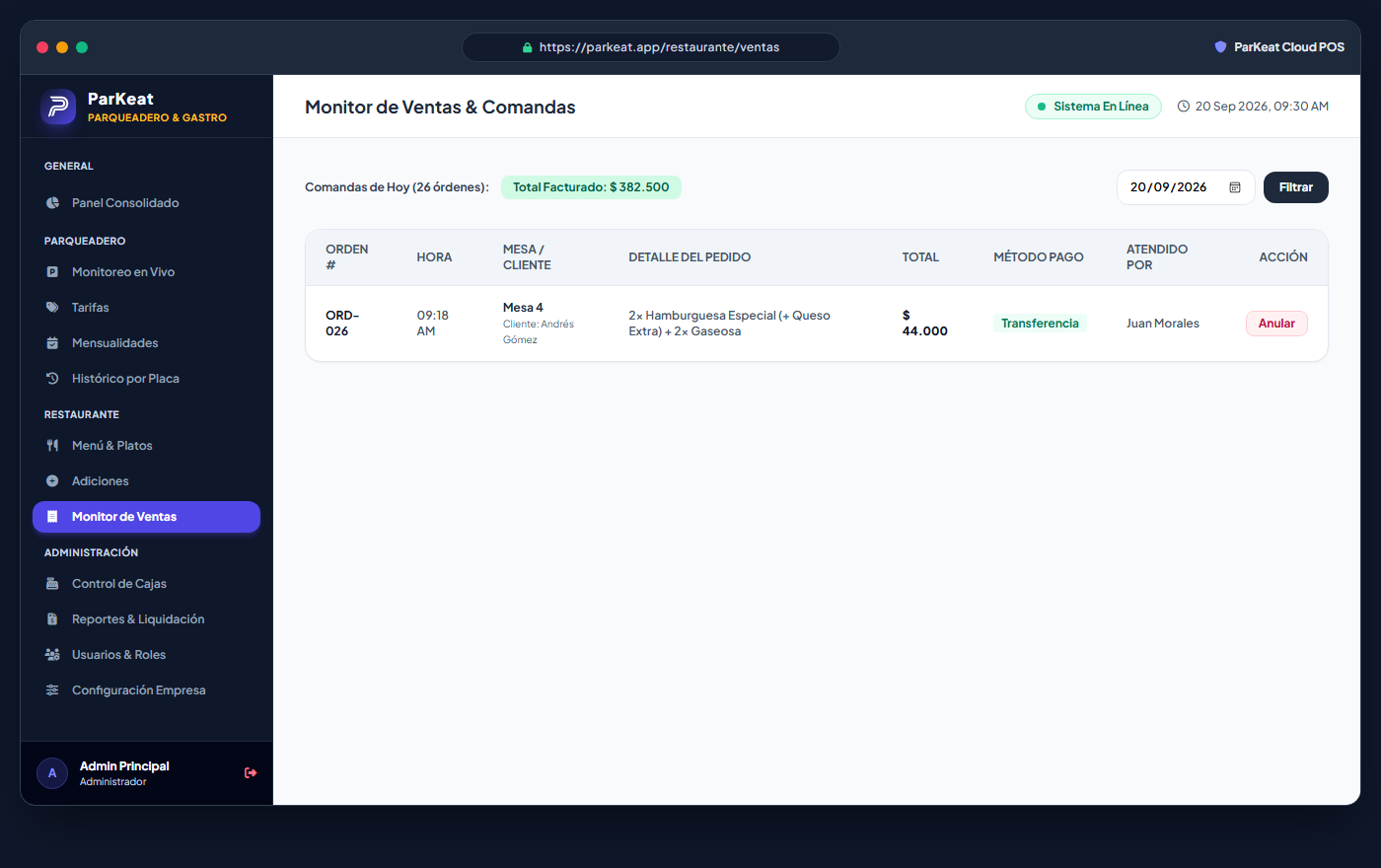 Ilustración 3.9: Supervisión en vivo de las órdenes emitidas en el restaurante.
Paso 3.10
Control de Cajas y Arqueos de Turno
En Administración > Control de Cajas se audita a los cajeros. Permite ver la base inicial entregada, el dinero que el sistema esperaba recaudar y lo que el cajero contó físicamente. El sistema resalta si el turno cerró cuadrado ($0) o con diferencias de dinero.
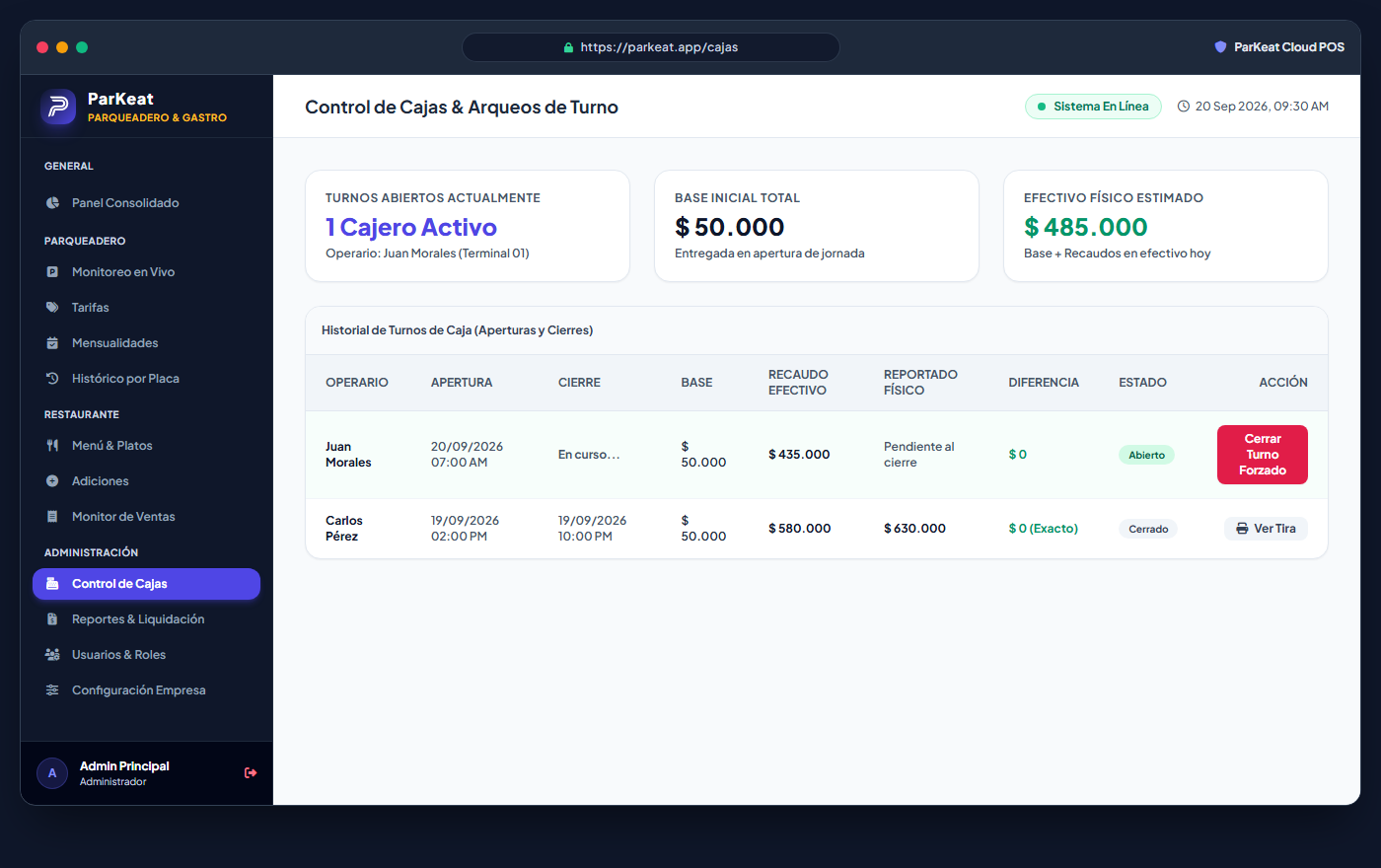 Ilustración 3.10: Historial de turnos de caja, bases y diferencias de arqueo.
Paso 3.11
Reportes de Ventas & Liquidación Financiera
En Administración > Reportes & Liquidación puede consultar los ingresos de Hoy, Esta Semana, Este Mes o rangos personalizados. Muestra el desglose exacto entre efectivo físico, transferencias (Nequi/Daviplata) y datáfonos para facilitar la contabilidad.
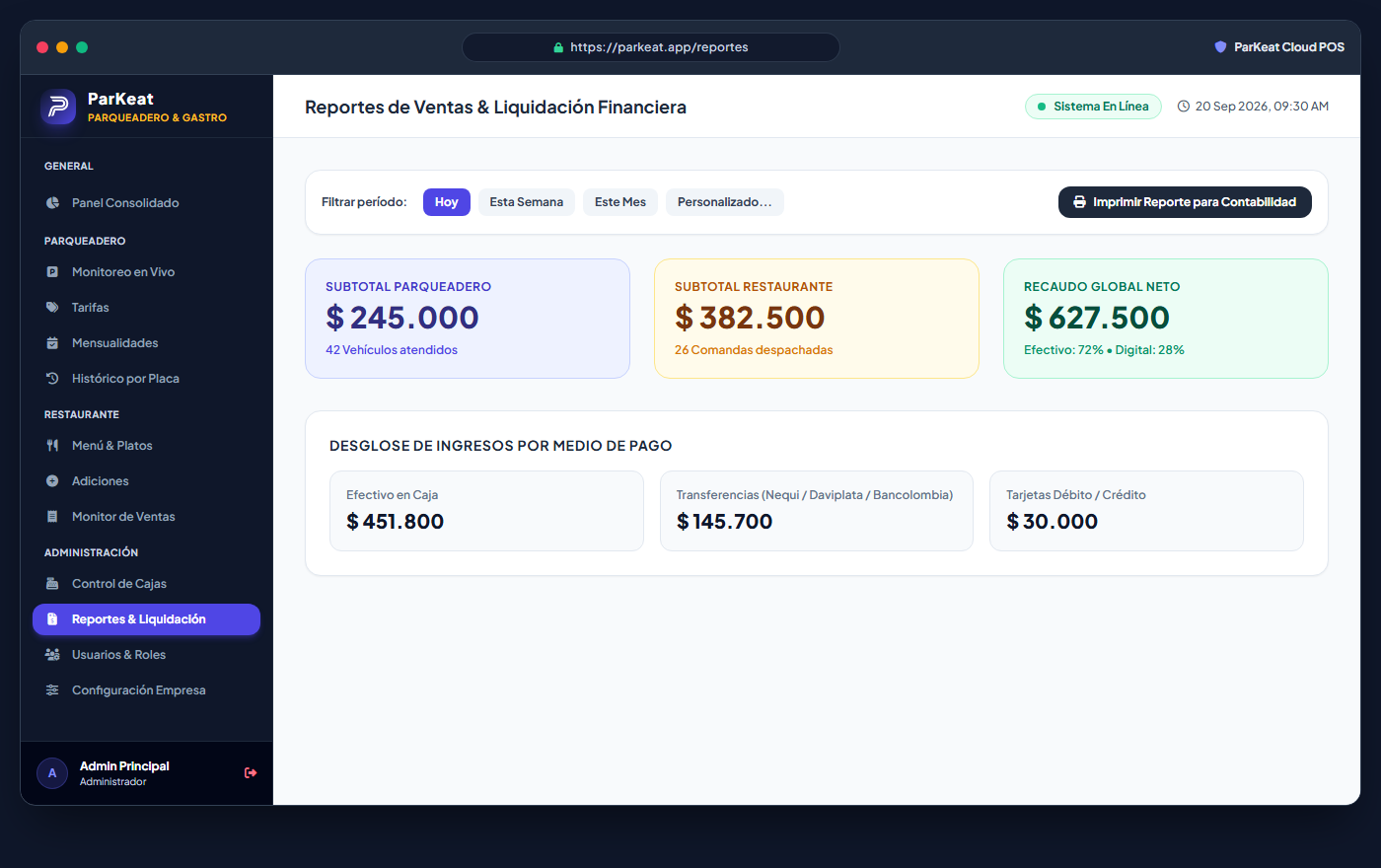 Ilustración 3.11: Reportes financieros consolidados y desglose por medio de pago.
Paso 3.12
Administración de Usuarios y Permisos
En Administración > Usuarios & Roles se crean las cuentas para los empleados. Puede asignar a qué módulos tendrán acceso: "Todos los Módulos", "Solo Parqueadero" o "Solo Restaurante". Si un cajero deja de laborar, puede desactivar su cuenta con un solo clic.
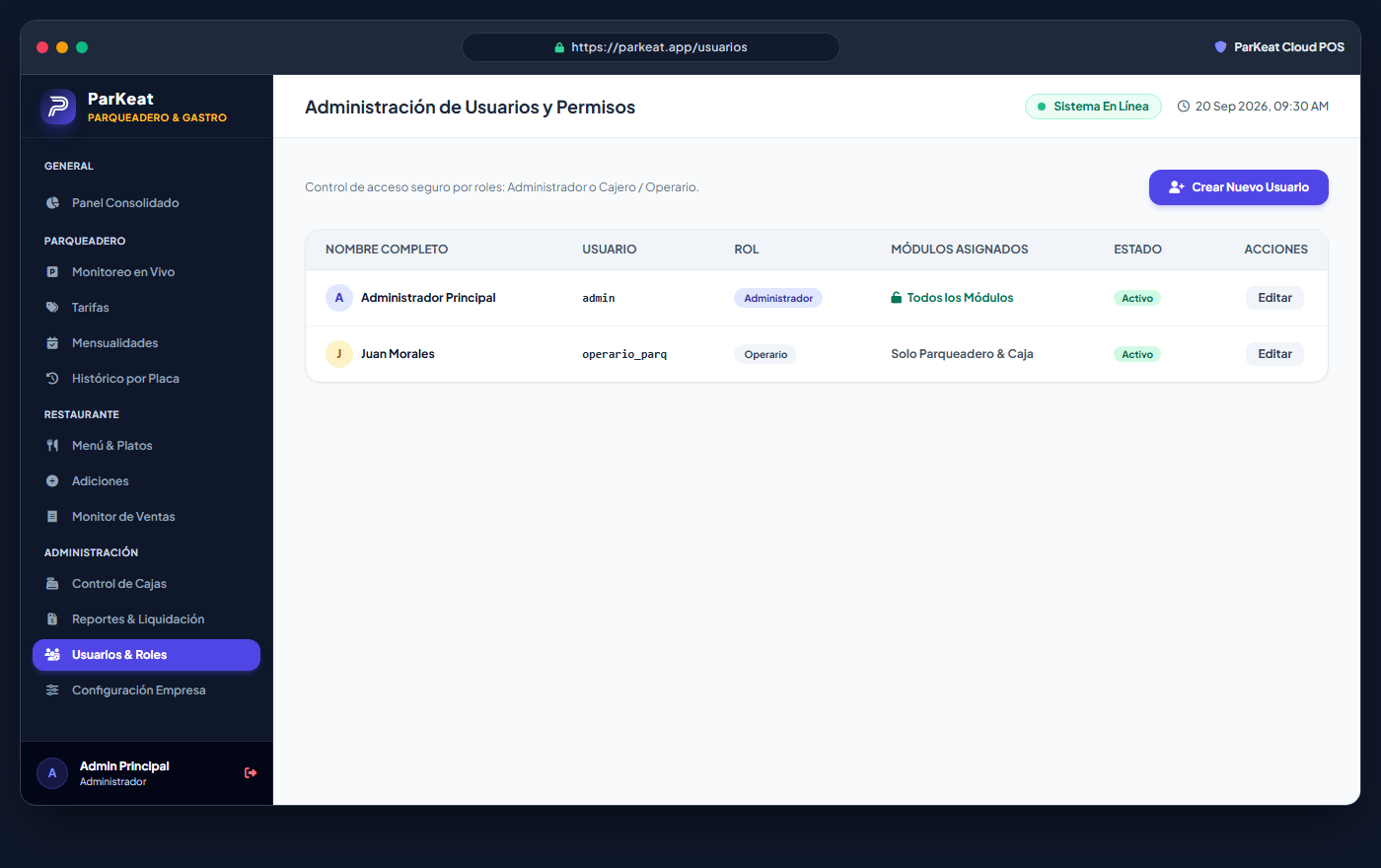 Ilustración 3.12: Gestión de empleados, contraseñas y asignación de áreas.
Paso 3.13
Configuración de Empresa & Personalizador de Tiquetes Térmicos
En Administración > Configuración Empresa se registran los datos tributarios (NIT, Razón Social, Dirección, Teléfono). Además, incluye un diseñador visual para personalizar las tiras de papel de 58 mm insertando campos automáticos (como la placa, fecha, código QR y mensajes de agradecimiento) con vista previa instantánea.
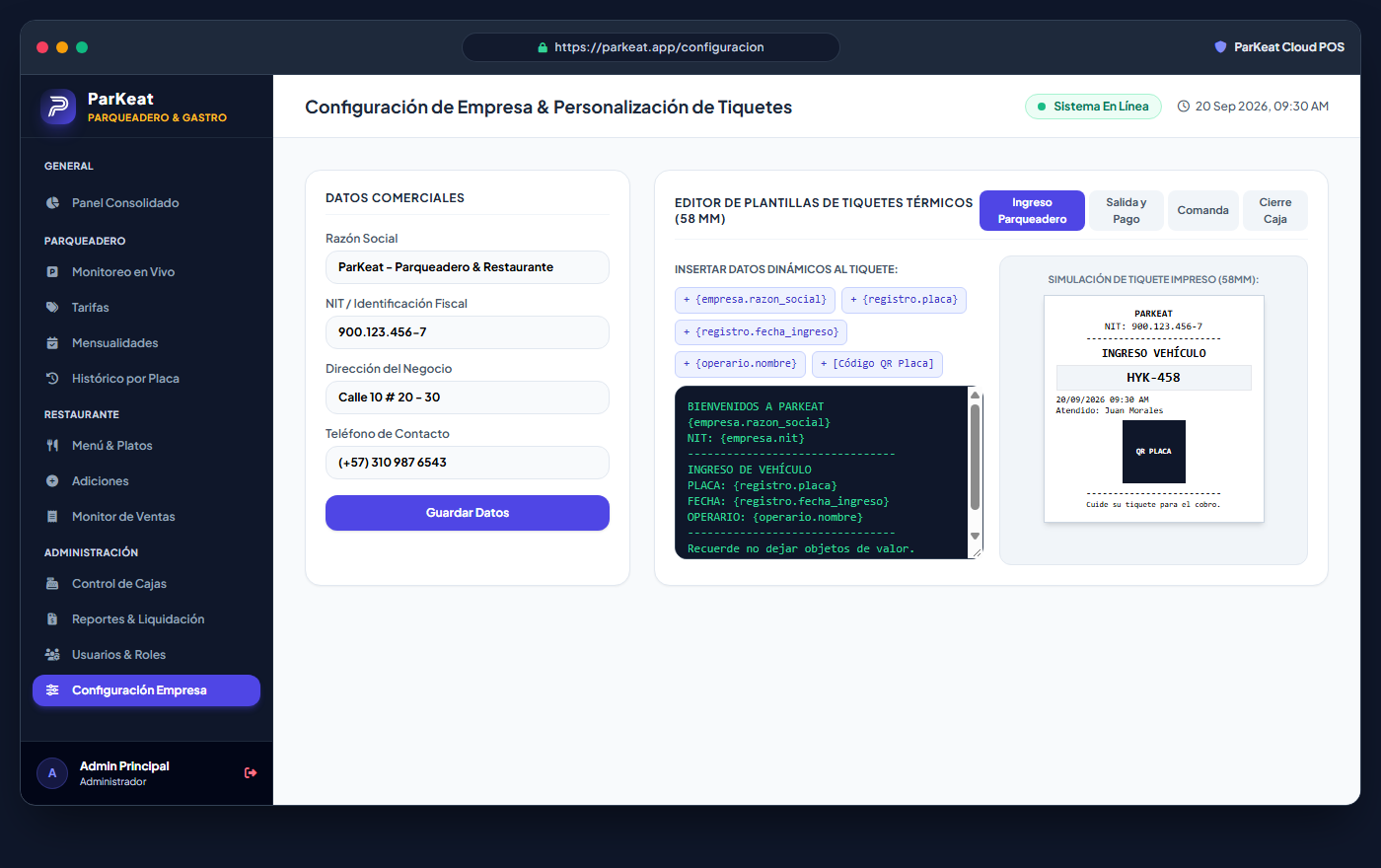 Ilustración 3.13: Configuración de datos del negocio y editor de tiquetes térmicos.
Capítulo 4
Guía Paso a Paso: Aplicación Móvil Android POS
Operación de patio, atención rápida en caja, comandas e impresión térmica directa.
Paso 4.1
Inicio de Sesión y Pantalla Principal
Acceso desde el Escritorio de Android:
Busque en la pantalla de inicio de su teléfono o terminal inteligente Sunmi el icono oficial ParKeat POS y tóquelo para abrir la aplicación. Digite su nombre de usuario y contraseña asignada por el administrador.
Al ingresar, verá el menú principal con el semáforo de sincronización en la parte superior y las tarjetas de acceso directo a cada módulo de trabajo:
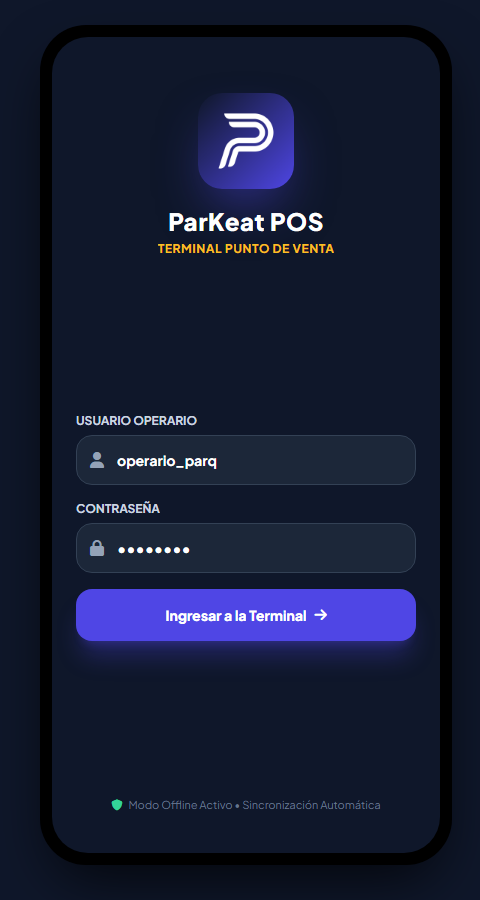 Ilustración 4.1: Inicio de sesión en la terminal móvil.
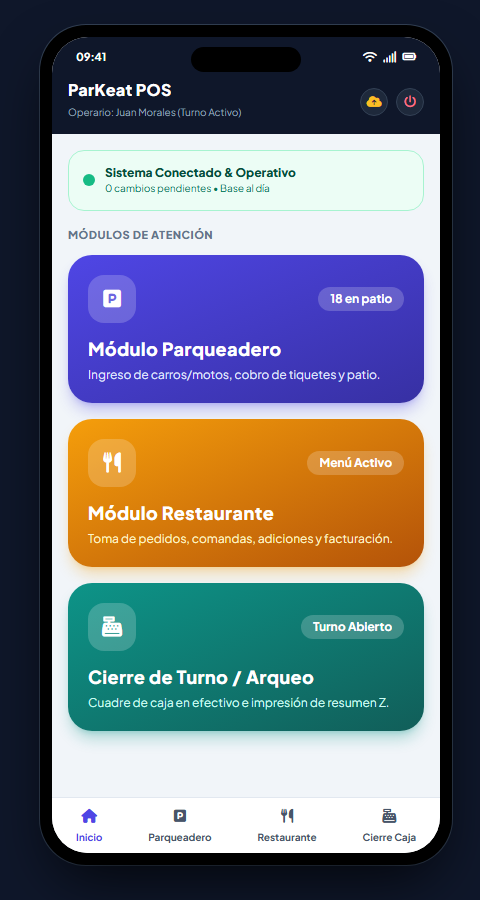 Ilustración 4.2: Menú principal y estado del sistema.
Paso 4.2
Módulo Parqueadero: Registro de Ingreso e Impresión
- Toque la tarjeta "Módulo Parqueadero" en la pantalla principal.
- En la pestaña "Ingreso", seleccione con un toque si el vehículo es Moto, Carro o Bus/Camión.
- Escriba los caracteres de la placa (ej: HYK458). Puede agregar notas si el carro tiene un golpe o si el motociclista deja un casco.
- Presione el botón morado "Ingresar e Imprimir Tiquete".
- La terminal imprimirá el comprobante térmico con la placa grande y un Código QR para escanear a la salida. ¡Entréguelo al conductor!
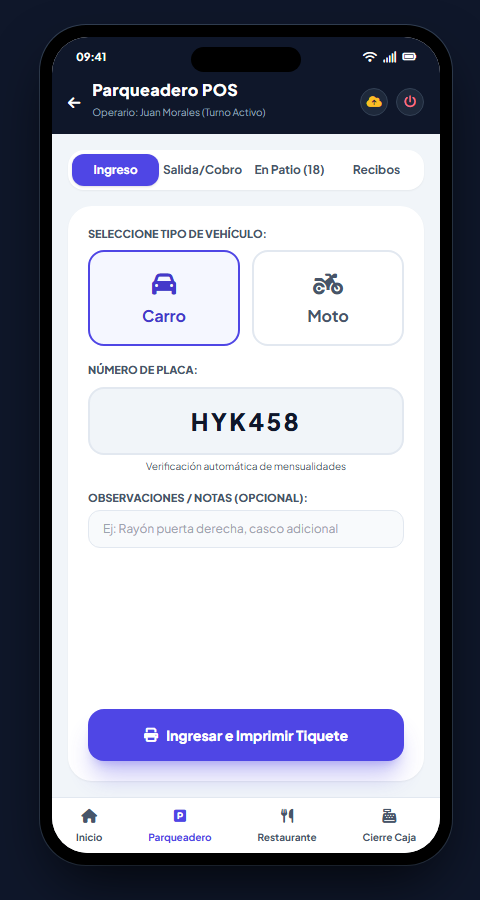 Ilustración 4.3: Registro de entrada del vehículo.
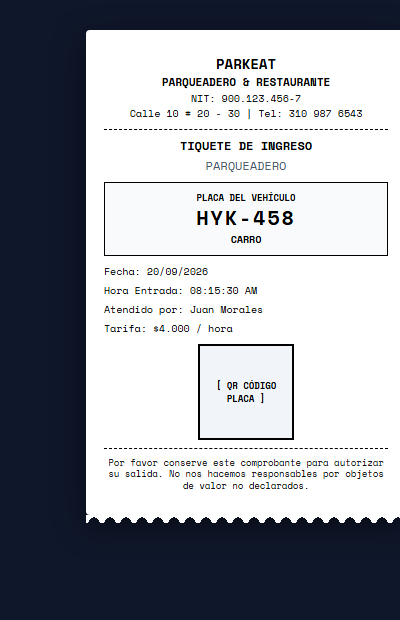 Ilustración 4.4: Tiquete térmico impreso con QR.
Paso 4.3
Módulo Parqueadero: Salida, Cobro y Liquidación
- Toque la pestaña superior "Salida / Cobro".
- Digite la placa o escanee el código QR del tiquete con la cámara de la terminal.
- La app calculará el tiempo exacto transcurrido y la tarifa a pagar (horas + fracciones).
- Seleccione el medio de pago (Efectivo, Transferencia o Tarjeta) y presione "Registrar Pago e Imprimir Recibo".
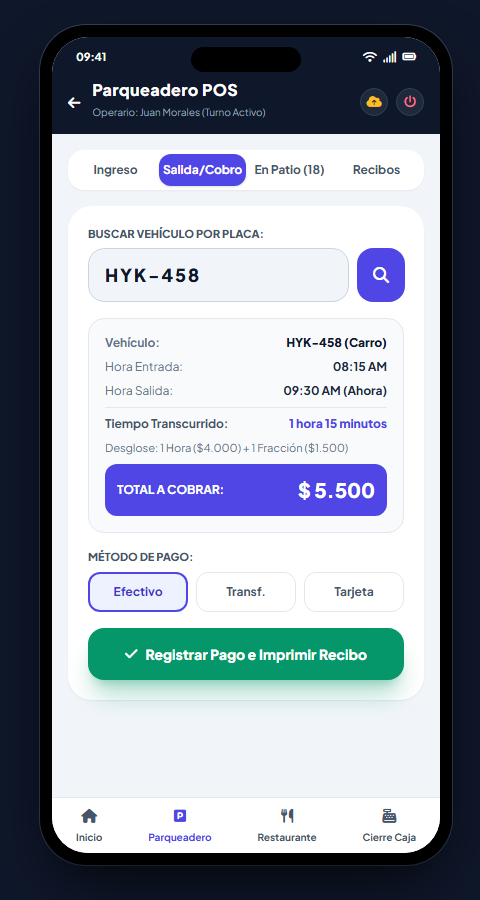 Ilustración 4.5: Liquidación y selección de medio de pago.
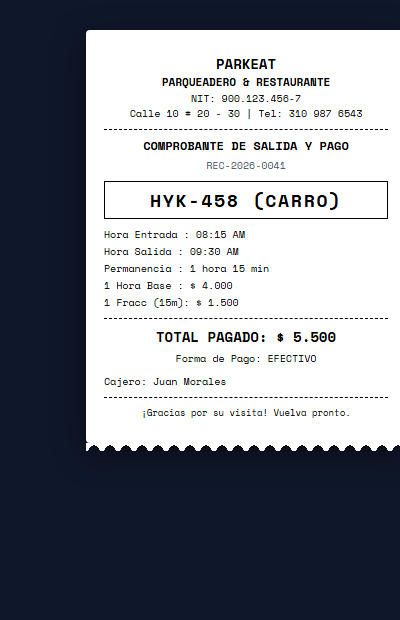 Ilustración 4.6: Comprobante de pago con desglose.
Paso 4.4
Supervisión en Patio y Reimpresión de Recibos
Pestaña "En Patio": Muestra la lista de vehículos actualmente estacionados y cuántas horas llevan adentro.
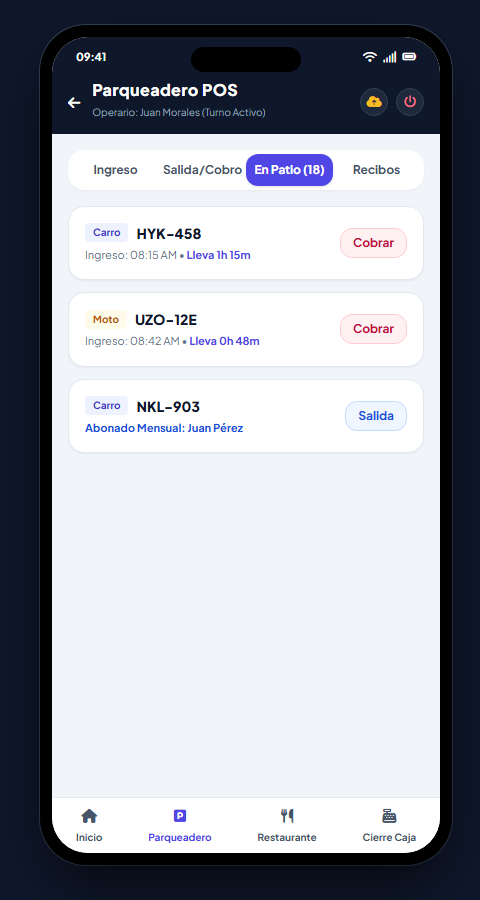 Ilustración 4.7: Lista de vehículos presentes en el patio.
Pestaña "Recibos": Muestra el historial de cobros del turno. Si un cliente extravía su recibo, presione "Reimprimir".
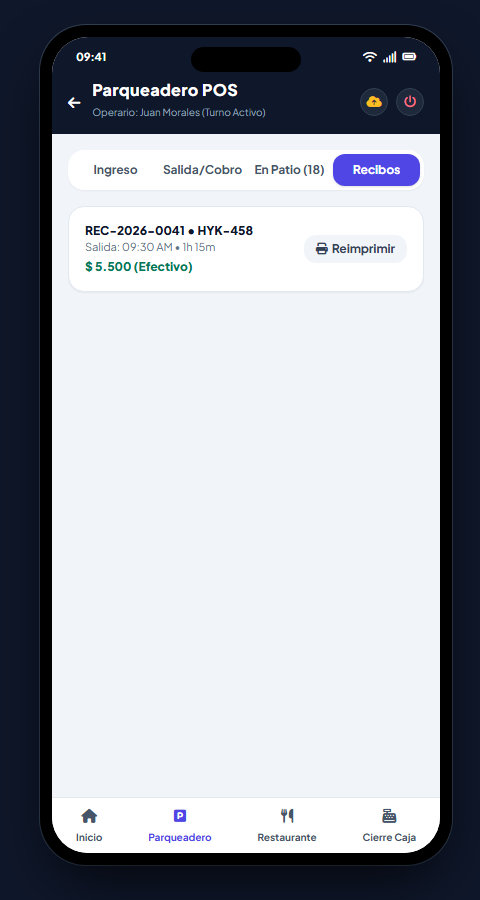 Ilustración 4.8: Reimpresión rápida de comprobantes emitidos.
Paso 4.5
Módulo Restaurante: Toma de Pedidos Táctil
- Toque "Módulo Restaurante" en el menú principal.
- Navegue por las pestañas de categorías (Platos Fuertes, Comidas Rápidas, Bebidas, Cafetería).
- Presione el botón naranja "+" frente a cada plato para sumar cantidades al pedido.
- En la parte inferior verá la barra flotante negra indicando el número de productos y el valor acumulado.
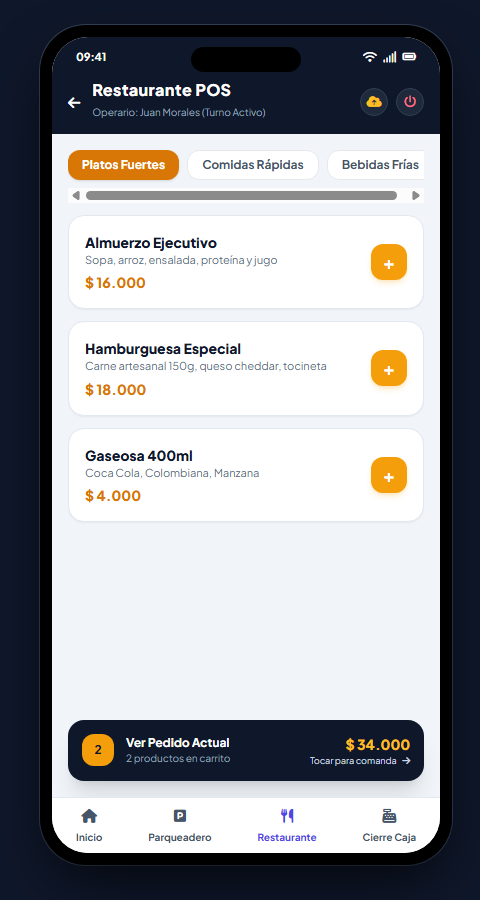 Ilustración 4.9: Catálogo táctil de platos con barra de pedido.
Paso 4.6
Personalización de Platos con Adiciones
Al tocar sobre un plato (por ejemplo, una hamburguesa), se desplegará la ventana emergente de personalización. Marque las casillas de los extras pedidos por el cliente (Queso Extra, Tocineta, etc.) y presione "Agregar al Carrito".
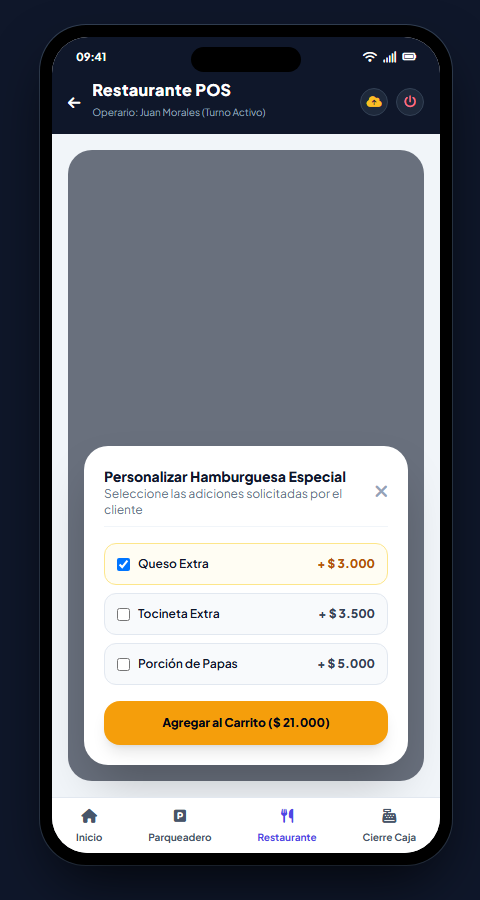 Ilustración 4.10: Selección de ingredientes extras para el plato.
Paso 4.7
Confirmación, Facturación e Impresión de Comanda
- Toque la barra inferior negra para abrir la pantalla de confirmación.
- Escriba el número de mesa o nombre del cliente (ejemplo: "Mesa 4 - Andrés Gómez").
- Compruebe los platos y adiciones listados, seleccione el medio de pago y presione "Facturar e Imprimir Comanda".
- La impresora emitirá la tira térmica con el detalle para llevar a cocina o entregar al cliente.
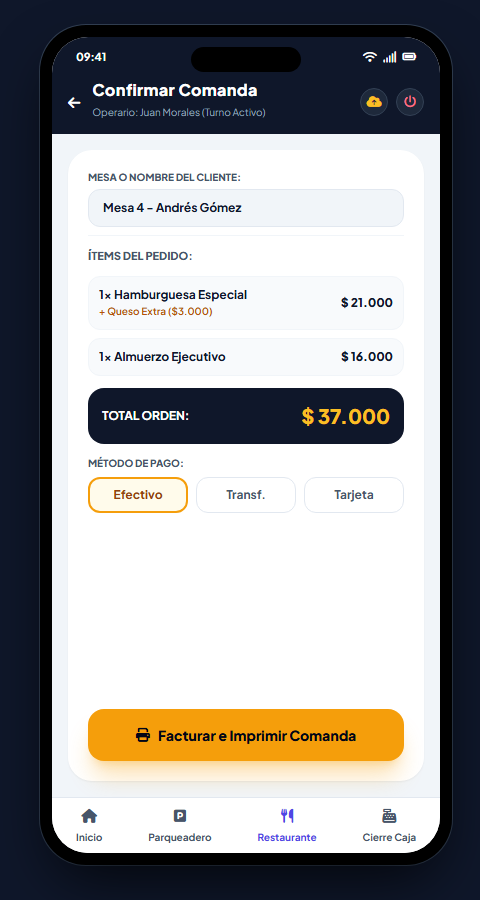 Ilustración 4.11: Pantalla de confirmación y cobro de comanda.
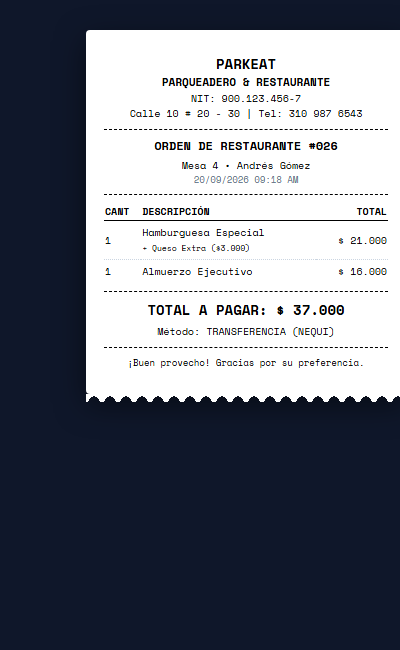 Ilustración 4.12: Tiquete de comanda impreso en 58 mm.
Paso 4.8
Control de Caja: Apertura y Cierre de Turno (Arqueo Z)
Apertura de Turno (Al Iniciar):
El cajero ingresa la base de dinero en efectivo que le entregó la administración (ej: $50.000) y presiona "Abrir Turno".
Cierre de Turno (Al Finalizar):
El cajero cuenta físicamente el dinero en su gaveta, digita la cifra en la casilla "Dinero Físico Contado en Caja" y presiona "Cerrar Turno e Imprimir Tira Z". La app confirmará si la caja quedó cuadrada ($0 de diferencia) y emitirá la tira de firmas.
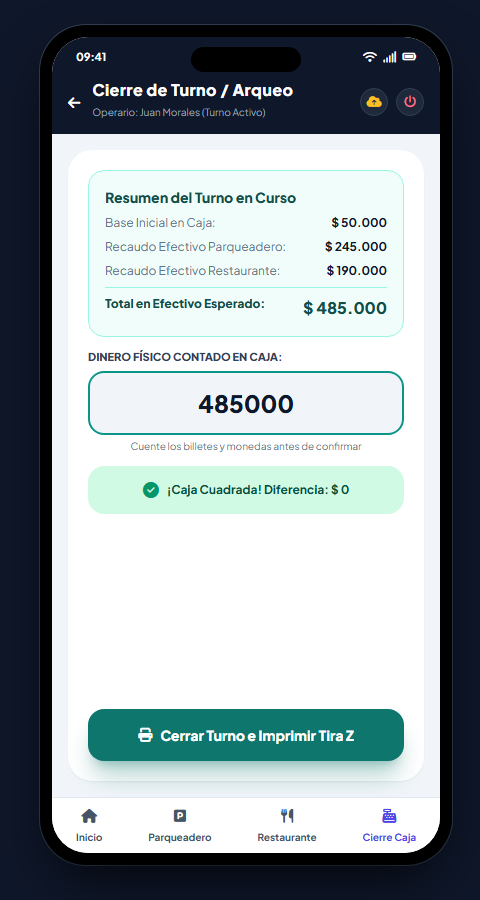 Ilustración 4.13: Cuadre de caja con verificación de diferencia.
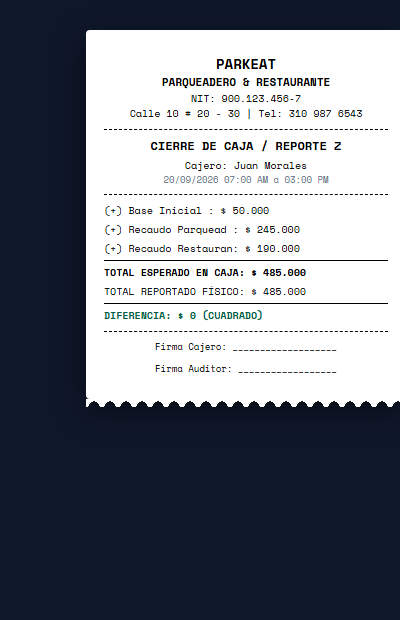 Ilustración 4.14: Tiquete Z de cierre de caja con firmas.
Paso 4.9
Sincronización Fuera de Línea, Diagnóstico y Actualizaciones
Al tocar el icono de nube en la parte superior se accede al menú de conectividad:
- Sincronizar Ahora: Fuerza el envío inmediato de datos a la nube.
- Probar Impresora: Emite un tiquete de prueba para verificar que el cabezal térmico esté limpio y el papel bien puesto.
- Buscar Actualización: Permite actualizar la app a nuevas versiones con un toque sin ingresar a tiendas de aplicaciones.
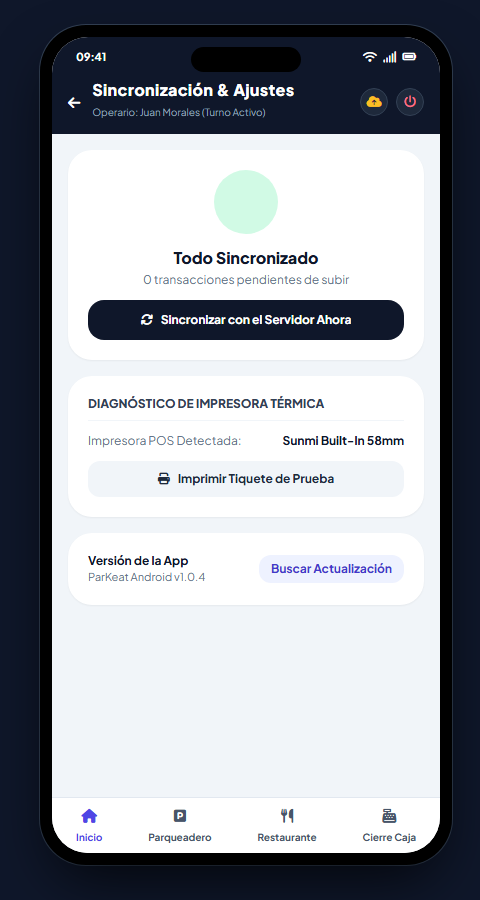 Ilustración 4.15: Centro de sincronización y diagnóstico de impresora.